WPCredits · Contribución Open Source
Post 2: Configuración y preparación
Primer acceso a la plataforma y organización de las 30 fotografías
Qué se logra en este post
Acceder por primera vez a wordpress.org/photos, explorar la interfaz de contribución, leer las reglas de la comunidad y dejar las 30 fotografías organizadas y listas para subir.
1 Primer acceso al directorio de fotos
Con la cuenta de WordPress.org ya activa, el siguiente paso fue ingresar directamente al directorio de fotografías y familiarizarse con su estructura antes de subir cualquier imagen.
Navegar a wordpress.org/photos e iniciar sesión con las credenciales creadas en el Post 1.
Verificar el acceso: confirmar que el nombre de usuario aparece en la esquina superior derecha de la pantalla, indicando sesión activa.
Explorar la página principal: observar las fotos más recientes de la comunidad, las categorías disponibles y el botón “Submit a Photo”.
Acceder al perfil propio: hacer clic en el nombre de usuario para ver la URL del perfil público: wordpress.org/photos/@sebascordero15
2 Mapa de la plataforma
Antes de subir, es importante conocer dónde está cada cosa dentro del directorio:
| Sección | URL / Ubicación | Para qué sirve |
|---|---|---|
| Directorio principal | wordpress.org/photos | Ver fotos aprobadas de la comunidad |
| Submit a Photo | wordpress.org/photos/submit | Subir nuevas fotografías |
| Perfil propio | wordpress.org/photos/@sebascordero15 | Ver tus fotos publicadas |
| Community Guidelines | Enlace en el footer del sitio | Reglas de moderación y contenido permitido |
3 Reglas de la comunidad — lo que leí
Antes de subir cualquier imagen, revisé las Community Guidelines del directorio. Los puntos más importantes son:
✅ Permitido
- Fotografías propias y originales
- Imágenes de personas (con consentimiento)
- Naturaleza, arquitectura, objetos
- Formato JPG y PNG
- Alta resolución (2000px+)
❌ No permitido
- Imágenes con marcas de agua
- Logos o texto superpuesto
- Fotos descargadas de internet
- Contenido violento o inapropiado
- Baja resolución o desenfoque excesivo
4 Preparación de las 30 fotografías
Para agilizar el proceso de subida, organicé las imágenes en carpetas temáticas y preparé los metadatos con anticipación:
Paso 1 — Organización por carpetas
Crear subcarpetas por categoría (Naturaleza, Pájaros, etc.) con las fotos ya renombradas de forma descriptiva. Ejemplo: foto1.jpg
Paso 2 — Verificación técnica
Revisar cada imagen: resolución mínima 2000px en el lado largo, formato JPG o PNG, tamaño de archivo menor a 20MB por imagen, sin metadatos EXIF con información privada.
Paso 3 — Preparar metadatos en documento
Crear un documento con el título, descripción y etiquetas (en inglés) para cada foto. Tener esto listo antes de subir evita perder tiempo buscando las palabras durante el proceso.
Paso 4 — Plan de sesiones
Planificar subir las 30 fotos en bloques de 5-10 por sesión para mantener la calidad de los metadatos y no apresurar el proceso. Esto distribuye el trabajo en 3-5 sesiones cortas.
5 Lista de verificación — antes de continuar
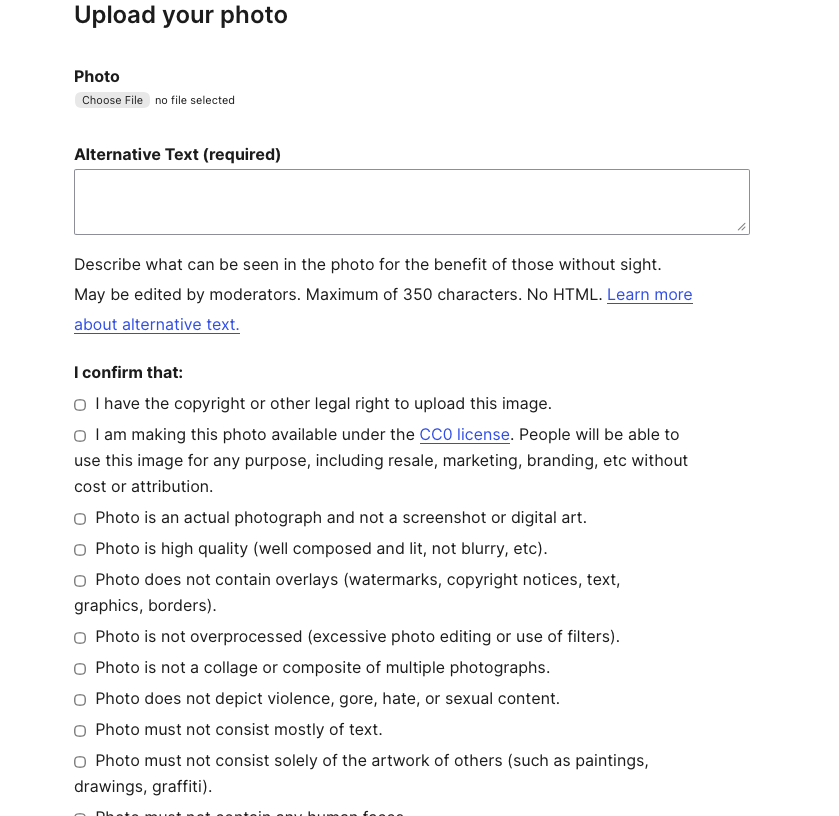
📷 Evidencia visual
Capturas que documentan la configuración inicial y preparación del material:
Próximo paso
Post 3: Primera acción concreta — subir la primera foto →
 scorderov.blog
Leave a comment